



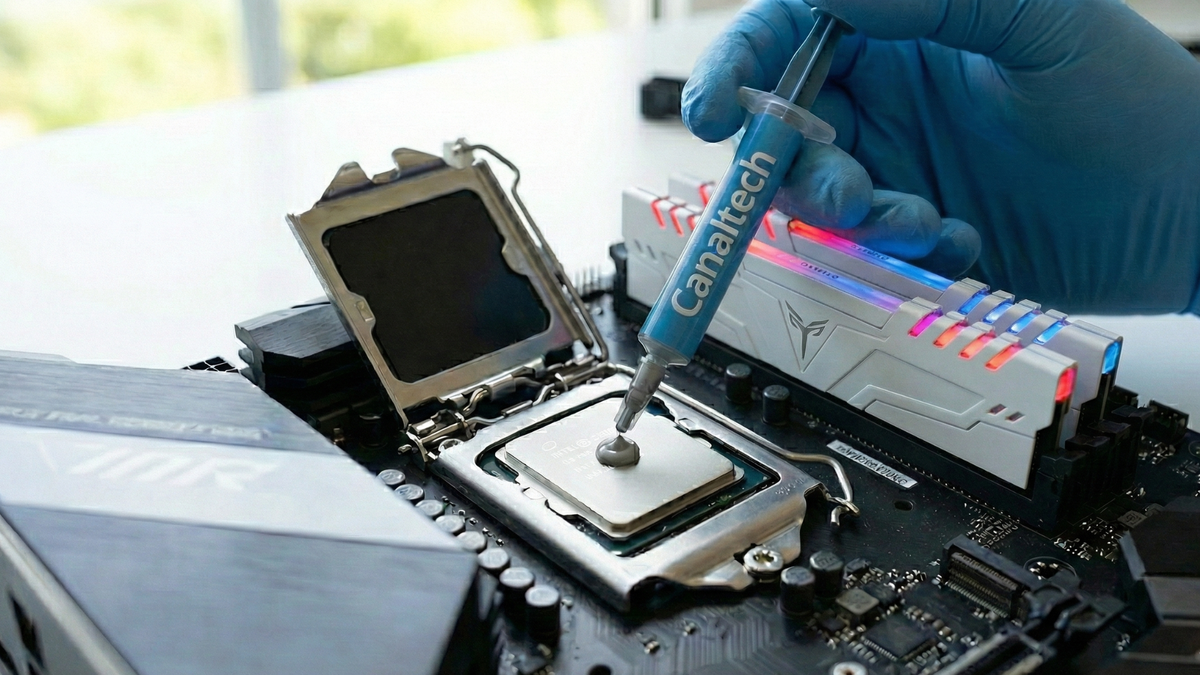
O que a pasta térmica faz no seu PC
A pasta térmica é um componente essencial para o resfriamento de processadores e placas de vídeo. Ela preenche microirregularidades entre a superfície do chip e a base do dissipador, facilitando a transferência de calor.
Com o passar do tempo, no entanto, esse material sofre desgaste natural. Segundo informações disponíveis, a pasta térmica resseca, perde viscosidade e capacidade de transferência térmica.
Esse processo compromete a eficiência do sistema de refrigeração, o que pode levar a problemas de desempenho. A manutenção periódica, portanto, é crucial para preservar a saúde dos componentes.
Identificar o momento certo para essa troca evita danos mais sérios e garante o funcionamento ideal do equipamento.
Sinais de que está na hora de trocar a pasta térmica
O computador emite indicadores claros quando a pasta térmica perde sua eficácia. Reconhecer esses sintomas é o primeiro passo para resolver a questão.
Thermal throttling e queda de desempenho
Um dos sinais mais comuns é o thermal throttling. Nessa situação, o componente reduz sua velocidade para não derreter, derrubando performance nos games. Esse mecanismo de proteção ativa quando as temperaturas atingem níveis críticos.
Temperaturas elevadas em idle
Outro sinal evidente são temperaturas elevadas em idle. Se o processador e a placa de vídeo batem 50°C ou 60°C apenas navegando na internet, isso indica problema. Em condições normais, esses valores deveriam ser significativamente mais baixos durante tarefas simples.
Ruído excessivo das ventoinhas
As ventoinhas também oferecem pistas importantes. Fans no limite, fazendo barulho de turbina de avião em tarefas simples, indicam má dissipação. O sistema tenta compensar a ineficiência térmica girando as hélices em rotação máxima, o que gera ruído excessivo.
Com que frequência fazer a troca
A periodicidade da substituição da pasta térmica varia conforme o tipo de produto utilizado. A fonte não detalhou recomendações específicas de fabricantes.
Pastas térmicas simples
Para pastas térmicas simples, recomenda-se troca a cada 1 ou 2 anos. Essas versões mais básicas têm vida útil mais curta e exigem atenção constante do usuário.
Pastas de alta performance
Em contraste, pastas de alta performance, como as à base de prata ou cerâmica premium, podem durar de 3 a 5 anos. Esses compostos são formulados para maior durabilidade e eficiência térmica.
Fatores que influenciam a degradação
Vale ressaltar que fatores externos influenciam diretamente na degradação do material. Ambientes muito quentes ou com muita poeira aceleram o desgaste.
Portanto, a limpeza regular do gabinete e a ventilação adequada do local onde o PC opera são medidas complementares importantes.
Preparativos antes de começar a troca
A etapa de preparação é fundamental para garantir a segurança do procedimento e dos componentes.
Segurança e materiais necessários
- Desligue o PC e retire-o da tomada, eliminando qualquer risco de choque elétrico
- Reúna todos os materiais necessários: chaves de fenda adequadas, álcool isopropílico e panos sem fiapos
- Ter tudo à mão evita interrupções durante o processo
Dica prática para facilitar a limpeza
Uma dica prática pode facilitar a remoção da pasta antiga. Usar o computador por alguns minutos antes pode amolecer o material com o calor, tornando a limpeza subsequente mais simples.
No entanto, é essencial desligar a máquina completamente antes de iniciar qualquer manipulação interna.
Passo a passo para trocar a pasta térmica da CPU
A manutenção da CPU geralmente não envolve perda de garantia do processador, o que torna o procedimento mais acessível.
Remoção do cooler com segurança
Inicia-se com a remoção do cooler: solte parafusos ou travas que fixam o dissipador à placa-mãe. É importante fazer isso com cuidado para não danificar nenhum componente adjacente.
Um alerta crucial: nunca puxe o cooler para cima de uma vez. Em vez disso, gire-o levemente para os lados para quebrar o vácuo criado pela pasta térmica antiga.
Essa técnica previne que o processador seja arrancado do soquete junto com o dissipador, um acidente que pode causar danos irreparáveis.
Limpeza das superfícies
A limpeza vem em seguida. Use álcool isopropílico (99%) e lenço de papel ou pano que não solte fiapos.
Limpe a base do cooler e a superfície do processador até que brilhem, removendo completamente todos os resíduos da pasta antiga. Uma superfície perfeitamente limpa é condição para a nova aplicação aderir corretamente.
Remontagem e aplicação de pressão uniforme
A remontagem exige atenção à distribuição de pressão. Coloque o cooler de volta e aperte os parafusos em padrão de “X” para pressão igual.
Isso assegura que o contato entre o chip e o dissipador seja uniforme, otimizando a transferência de calor.
Cuidados especiais com a GPU
A intervenção na placa de vídeo demanda cautela redobrada, pois abrir a placa de vídeo pode invalidar a garantia em algumas marcas.
O usuário deve verificar as condições do fabricante antes de prosseguir, ponderando os riscos envolvidos.
Desmontagem da placa de vídeo
A desmontagem começa com a remoção dos parafusos na parte traseira da placa, conhecida como backplate. Esses parafusos fixam o dissipador à placa de circuito impresso (PCB).
É recomendável organizá-los em ordem para facilitar a remontagem posterior.
Separação cuidadosa dos componentes
Ao separar o dissipador do PCB, faça devagar para não romper cabos das ventoinhas e do RGB. Esses fios são delicados e conectam os elementos de iluminação e refrigeração à placa.
Uma movimentação brusca pode danificá-los permanentemente.
Limpeza do chip da GPU
Diferente da CPU, a GPU não tem um escudo metálico; o chip fica exposto. Essa característica exige manipulação ainda mais cuidadosa durante a limpeza.
Limpe a GPU com extrema cautela usando álcool isopropílico, aplicando o produto em pequenas quantidades e com movimentos suaves.