



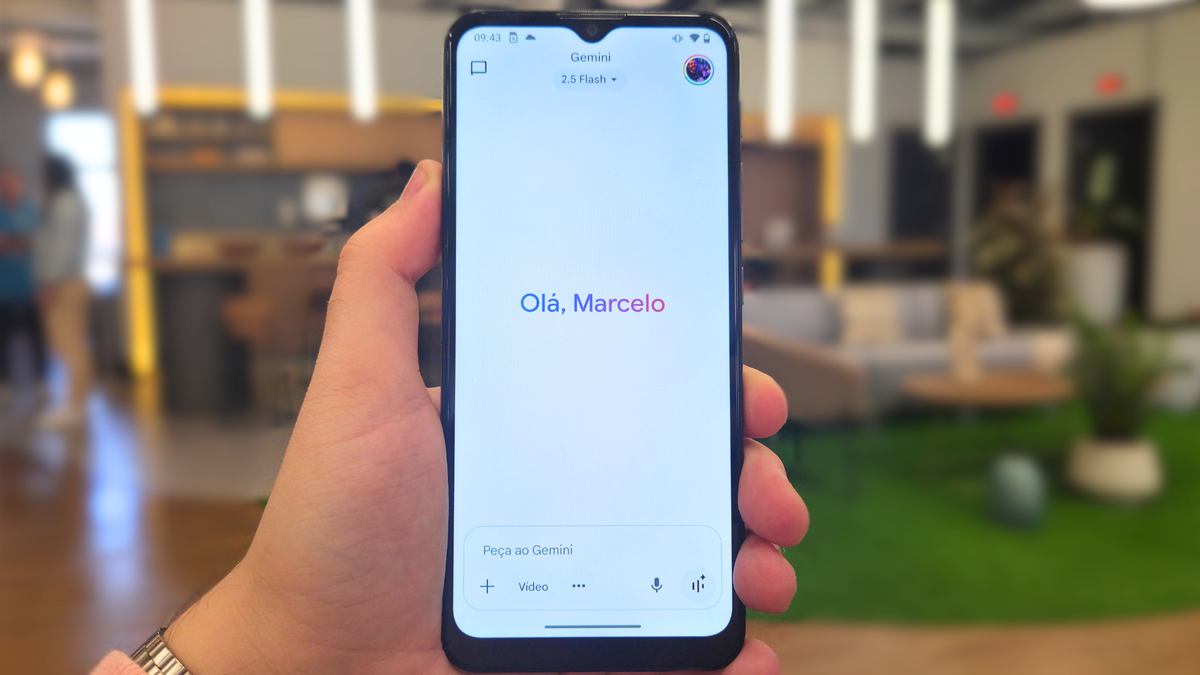
O Gemini Canvas é uma função do Google que promete transformar a maneira como você interage com inteligência artificial. Em vez de apenas responder perguntas, o Canvas cria uma área de trabalho completa, onde é possível escrever, revisar e reorganizar ideias com mais controle. A ferramenta está disponível no Gemini e pode ser acessada por qualquer usuário.
O que é o Gemini Canvas?
O Canvas funciona como um espaço dentro do Gemini onde dá para criar textos, revisar parágrafos, reorganizar ideias e transformar conteúdos com muito mais controle do que no chat tradicional. Segundo o Google, o Canvas é um ambiente interativo para criar, refinar e compartilhar documentos e código em tempo real. A ideia é que o conteúdo já nasça em um espaço editável, pronto para ser expandido, encurtado e refinado sem sair dali.
O grande diferencial está na continuidade. Você não precisa gerar um texto, copiar e colar em outro editor para refazer partes ou ajustar o tom. Tudo acontece no mesmo lugar, o que torna o processo mais fluido e produtivo.
Como acessar o Canvas
O caminho para encontrar o Canvas no Gemini é simples. Basta inserir um comando inicial, como “crie um e-mail profissional” ou “monte um roteiro de viagem de três dias”. A partir daí, o Canvas é ativado automaticamente, exibindo um painel separado onde o texto é construído em tempo real.
O ambiente de criação funciona como um rascunho vivo. Você escreve um pedido, conversa com a IA e ao mesmo tempo acompanha o texto sendo construído, com liberdade para mexer no conteúdo a qualquer momento. Isso permite ajustes rápidos e precisos.
Quando usar comandos ou edição manual
A regra para usar o Canvas é simples. Use comandos quando precisar mexer na estrutura do texto, como encurtar, expandir, reorganizar tópicos ou mudar o tom para outro público. Já a edição manual deve ser reservada para ajustes mais delicados, como corrigir nomes, datas, cargos, links e informações sensíveis.
Essa divisão de tarefas ajuda a aproveitar ao máximo a inteligência artificial sem abrir mão do controle humano. A ferramenta foi projetada para ser um complemento, não um substituto da revisão cuidadosa.
Exemplos práticos de uso
E-mail profissional
No Canvas, escrever um e-mail profissional fica bem mais rápido, porque você já cria o rascunho e ajusta o tom na hora. Um bom começo é pedir “escreva um e-mail para acompanhar uma proposta comercial, em tom profissional e direto”. Depois, é só selecionar trechos e pedir ajustes pontuais, como “deixe mais cordial sem aumentar o texto” ou “deixe mais objetivo”. Antes de enviar, vale revisar manualmente nomes, datas, cargos e qualquer informação que não pode sair errada.
Roteiro de viagem
O Canvas também funciona muito bem para organizar viagens, porque ele estrutura tudo em blocos claros, como manhã, tarde e noite. Para isso, é só informar destino, número de dias, orçamento aproximado e estilo da viagem, como gastronomia, museus ou passeio ao ar livre. Depois do roteiro pronto, você pode pedir ajustes, como “reduza deslocamentos”, “inclua opções gratuitas” ou “adapte para viagem com crianças”.
O Canaltech está no WhatsApp! Entre no canal e acompanhe notícias e dicas de tecnologia.
Fonte
- canaltech.com.br
- WhatsApp (canalte.ch)